Manual Mosaic Retake(手動モザイク・修正ツール)
- ダウンロード商品体験版 Ver1.3¥ 0無料ダウンロードMMR_TRIAL1.3.zip(860 KB)MMR_TRIAL1.3.zip
- ダウンロード商品製品版 Ver1.3¥ 500
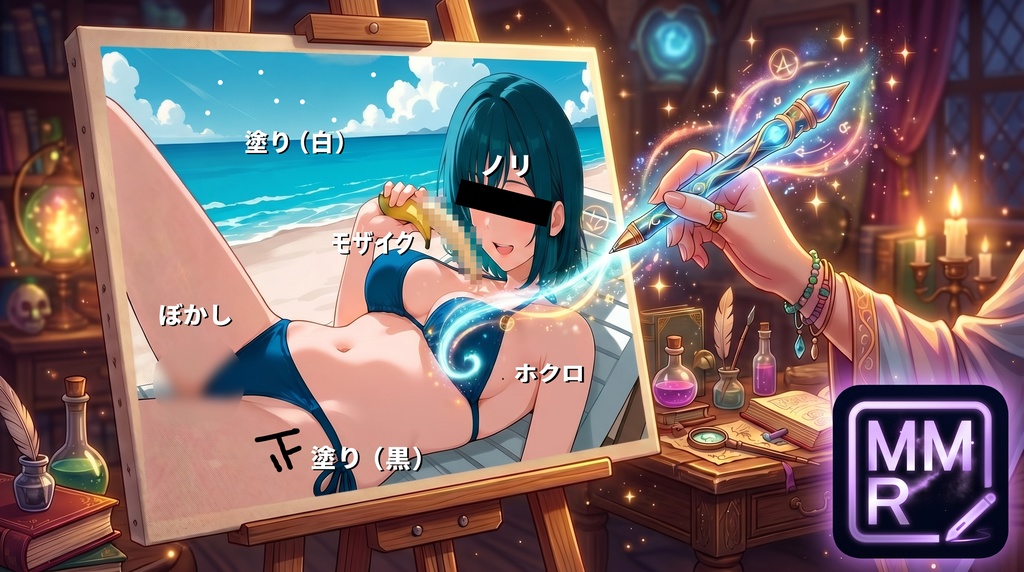
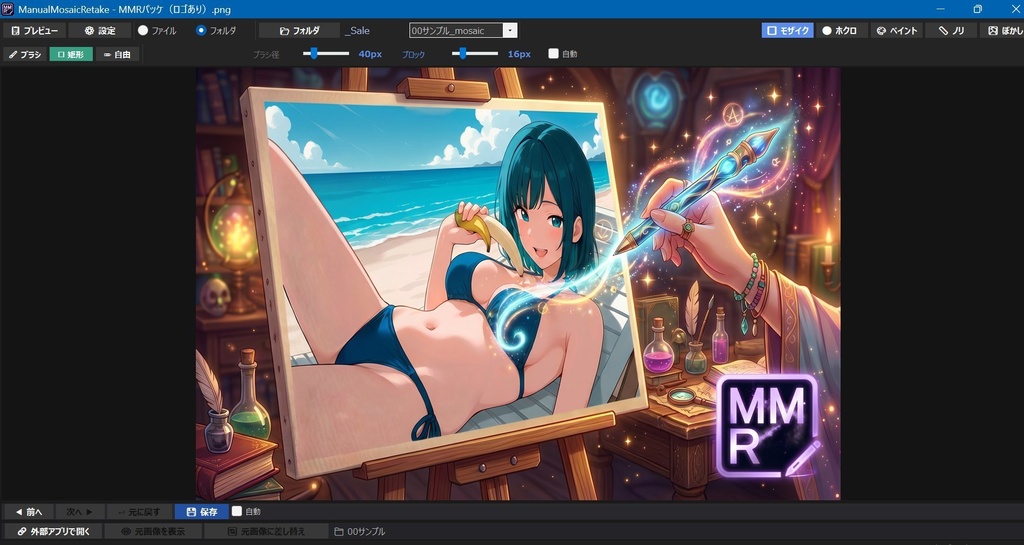
■注意事項 OFUSE有料会員の特典になっているので、重複購入にならないようご注意ください。 ■概要 AIイラスト・同人誌制作向けの画像修正ツールです。 成年向け画像の隠蔽処理を、手動で効率よく行うことができます。 インターネットに接続せずに利用可能ですので、画像が漏洩する心配はありません。ローカルPCのみで作業が完結します。 ※設定で「アップデート確認」をONにした場合のみ、起動時にBOOTHページへの通信が発生します(OFFにすることも可能です)。 ■こんな方に ・AIイラストの自動モザイク漏れを手動で修正したい ・ホクロの追加・除去を手軽に行いたい ・成人向けコンテンツのセンサリング作業を効率化したい ・白塗り・黒塗り・ノリ・ぼかしなど、複数の修正手法を1つのツールで使いたい ■推奨ワークフロー例 以下のようなフォルダ構成で使うと、元画像との比較・差し替えが快適に行えます。 設定画面の「作業フォルダ」に D:\Work を設定しておくと、サブフォルダの切り替えがツール上から素早く行えます。 D:\Work\ ├─ original\ ← 元画像フォルダ(加工前の原本を保管) └─ original_mosaic\ ← 編集フォルダ(こちらをツールで開く) 1. 元画像フォルダの画像をすべてコピーして編集フォルダを作成 2. 編集フォルダをツールで開いて編集・保存 3. 「👁 元画像を表示」ボタンで加工前後を即座に比較 4. やり直したい場合は「🔄 元画像に差し替え」ボタンで1クリックでリセット 保存設定を「上書き保存」+末尾ワードを「_mosaic」に設定しておくことで、ツールが元画像フォルダを自動認識し、上記のボタンが有効になります。 ■主な機能 【モザイク】 ・矩形・自由選択・ブラシの3種類の操作方式 ・ブロックサイズ調整・自動サイズ設定対応 【ホクロ】 ・ブラシで追加・除去 ・周辺の色を自動補完して自然に仕上げる消し機能 【ペイント】 ・白塗り・黒塗り(ブラシ・矩形・自由選択) 【ノリ】 ・白ノリ・黒ノリ(2点間を太い直線で結ぶ、端が長方形) 【ぼかし】 ・ブラシ・矩形・自由選択の3種類の操作方式 【青基調】 ・画像全体を青一色の濃淡(デュオトーン)に加工 ・プレビューを見ながら「白点」「ガンマ」「暗部の締まり」「青さ」を調整可能 ・白点は画像のヒストグラムから自動検出(手動指定も可) 【その他】 ・ズーム・パン対応(高解像度画像も快適に操作) ・フォルダ内画像を順次処理(前へ/次へ移動) ・元画像フォルダの自動認識・差し替え機能 ・外部アプリ連動(最大3つまで登録可能、ボタン名・色を自由に設定) ・起動時のアップデート確認機能(設定でON/OFF切替可能) ・各モードの選択状態を記憶 ※詳細は同梱のREADMEをご覧ください。
動作環境
Windows 10 / 11(64bit推奨) .NET Framework 4.8(Windows 10以降は標準搭載) ■ご利用にあたって 本ツールはWindows専用です。Mac・Linuxには対応していません。 本ツールの使用によって生じたいかなる損害についても、作者は責任を負いかねます。 大切な画像を編集する前に、必ずバックアップをお取りください。 本ツールで加工した画像の利用・公開はご自身の責任にてお願いします。 ■返金について デジタルコンテンツの性質上、購入後の返金はお断りしております。体験版にて動作をご確認のうえ、ご購入をご検討ください。
Windows Defenderについて
本ツールは個人開発のソフトウェアです。コード署名証明書を取得していないため、初回起動時にWindows Defenderのスマートスクリーンによる警告が表示される場合があります。 「詳細情報」→「実行」をクリックすることで起動できます。ウイルス等の危険なコードは一切含まれておりません。
体験版について
同ページより体験版(無料)をダウンロードできます。 体験版では画像保存が3枚までの制限があります。 (それ以外の点については、全機能をご利用いただけます) 製品版をご購入いただくと、画像保存の制限がなくなります。
サポート・お問い合わせ
不具合・ご要望はBOOTHのメッセージ機能よりお気軽にどうぞ(対応できない場合もございますのでご了承ください)。 バージョンアップ・不具合対応などのお知らせについては、作者のDiscordサーバをチェックしてみてください。 https://lit.link/takehana_masaki
アップデート履歴
Latest Version v1.3 [2026-09-06: v1.3] ・「青基調」を追加(Ctrl+T)。 [2026-09-01: v1.2] ・ホクロ追加の濃さ・ふちボケを調整可 ・ホクロブラシの精度を改善 ・ホクロ消しに「矩形選択」を追加(囲むだけで矩形内のホクロだけ自動検出して消す) ・高DPI(4K等)表示に対応 ・Escapeキーでズームリセット [2026-07-22: v1.1] ・外部アプリ連携を最大3つまで登録可能 ・アップデート確認機能を追加 ・ホクロブラシの精度を改善 [2026-04-25: v1.0] ・初期バージョン